Cadastrar um aplicativo
O cadastro diz ao MakePro qual página abrir, onde ela aparece nos quadros e o que ela pode fazer. O aplicativo cadastrado vale para toda a empresa.
Acessar a tela Aplicativos
- Abra o menu da empresa.
- Em Governança, clique em Aplicativos.
A tela lista os aplicativos da empresa, ativos e inativos. Cada linha mostra o nome e o endereço do aplicativo, os lugares onde ele aparece, o que ele pode fazer e o estado.
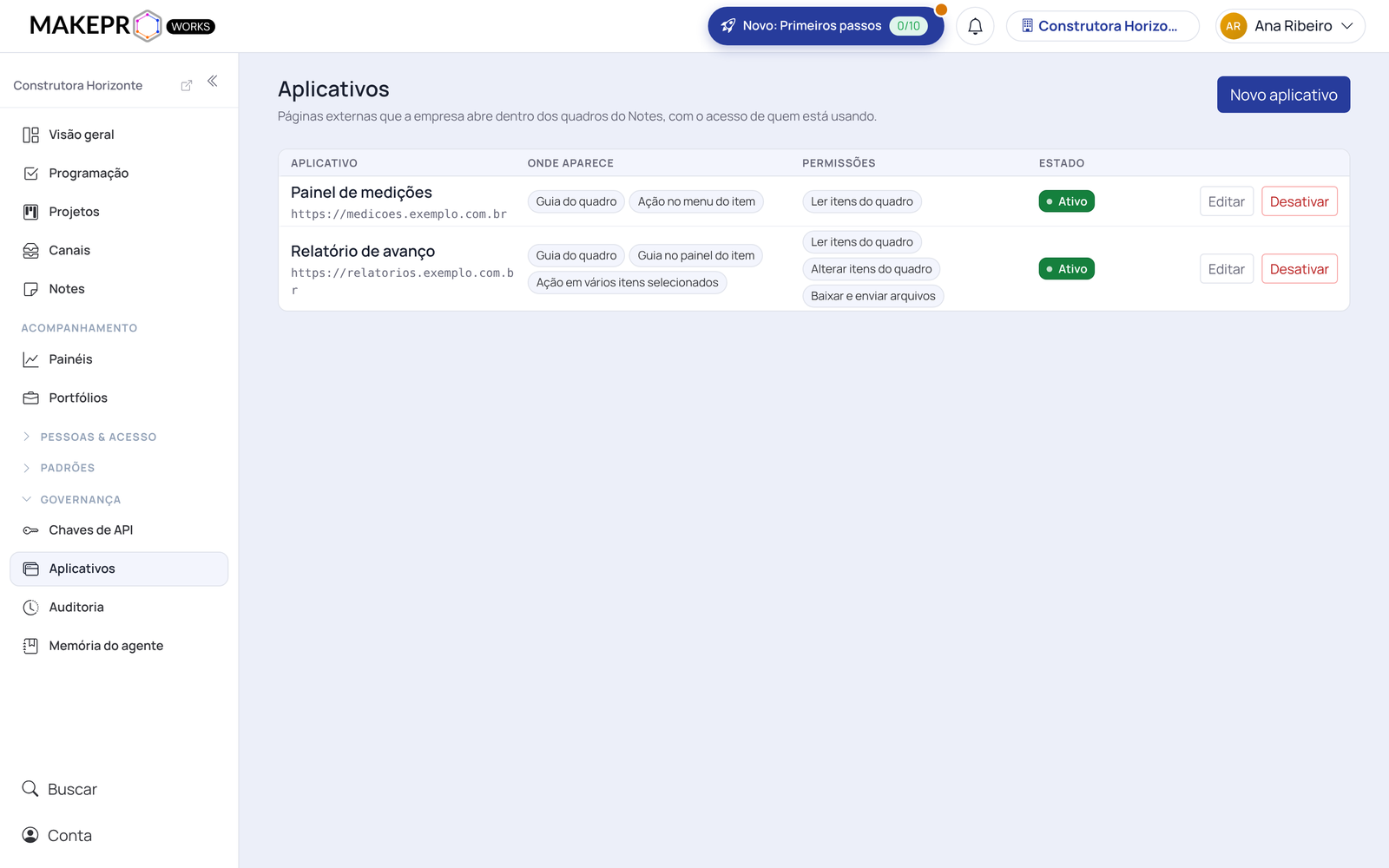
A tela Aplicativos só aparece para quem tem a permissão de gerenciar aplicativos da empresa. Por padrão, só o proprietário da empresa tem essa permissão.
Cadastrar
- Clique em Novo aplicativo.
- Em Nome, digite o nome que as pessoas vão ver no quadro. O nome tem até 80 caracteres.
- Em Endereço (https), cole o endereço da página do aplicativo.
- Em Onde aparece, marque os lugares onde o aplicativo fica disponível. Marque pelo menos um.
- Em O que o aplicativo pode fazer, marque as permissões. Marque pelo menos Ler itens do quadro ou Alterar itens do quadro.
- Clique em Salvar.
O aplicativo aparece na lista como Ativo. Agora ele pode ser habilitado nos quadros.
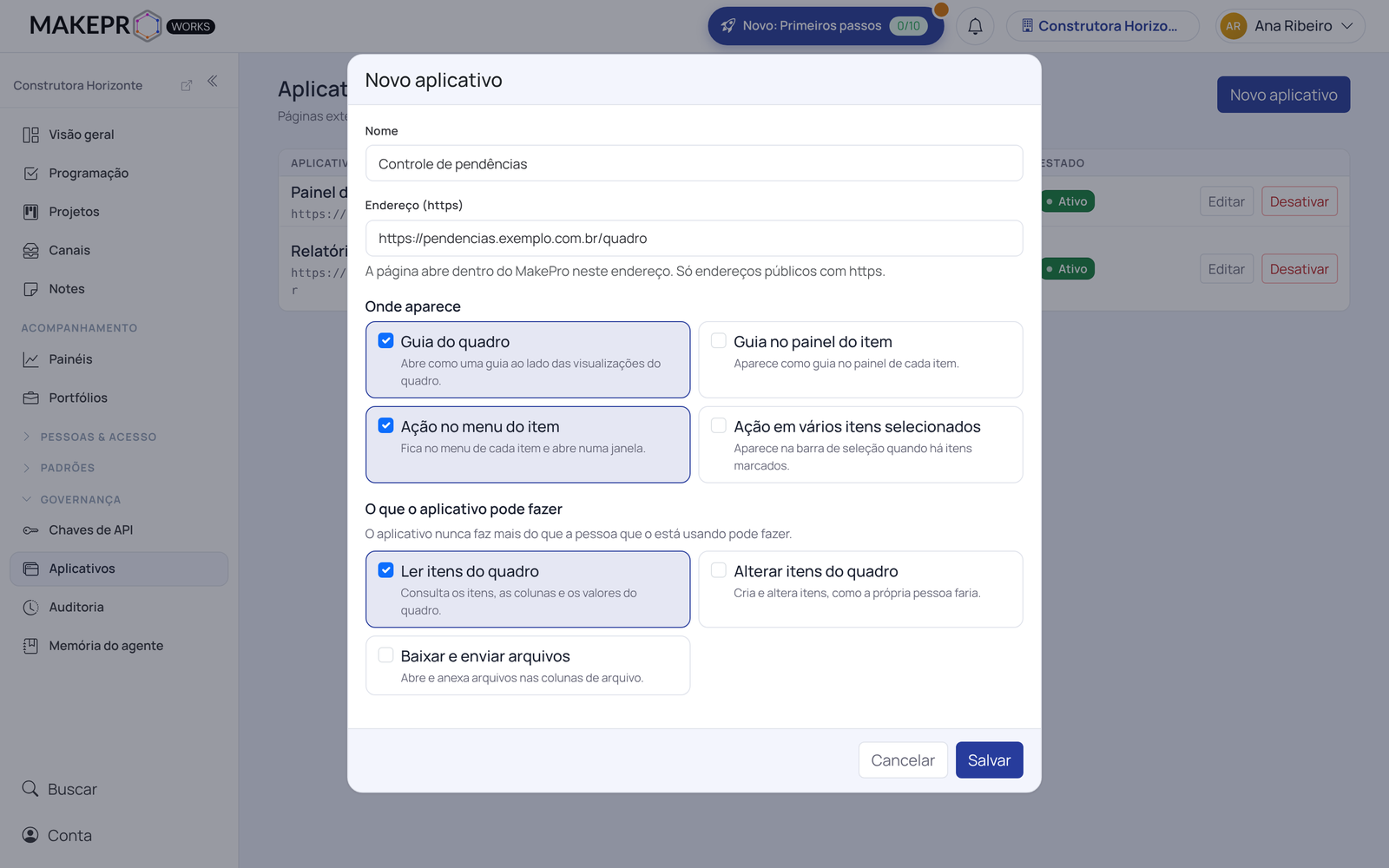
Permissões do aplicativo
| Permissão | O que o aplicativo pode fazer |
|---|---|
| Ler itens do quadro | Consulta os itens, as colunas e os valores do quadro. |
| Alterar itens do quadro | Cria e altera itens, como a própria pessoa faria. |
| Baixar e enviar arquivos | Abre e anexa arquivos nas colunas de arquivo. |
Marque só o que o aplicativo precisa. Um relatório, por exemplo, precisa apenas de Ler itens do quadro.
As permissões do cadastro são um teto. Uma pessoa que só visualiza o quadro não altera nada pelo aplicativo, mesmo que o aplicativo tenha a permissão Alterar itens do quadro.
Endereços aceitos
O endereço precisa:
- começar com
https://; - usar um nome de domínio público, como
https://relatorios.suaempresa.com.br; - estar fora do domínio do MakePro.
O MakePro recusa endereços com http://, com número de IP, com localhost ou de rede interna.
Editar
- Na linha do aplicativo, clique em Editar.
- Altere os campos.
- Clique em Salvar.
A mudança vale para as próximas vezes que o aplicativo for aberto.
Desativar e reativar
- Na linha do aplicativo, clique em Desativar.
O aplicativo fica Inativo e para de abrir em todos os quadros. Para voltar a usar, clique em Reativar.
Desativar é a forma de tirar um aplicativo de uso. O cadastro continua na lista para consulta e pode ser reativado.
Solução de problemas
| O que acontece | Por quê | O que fazer |
|---|---|---|
| Use um link seguro, começando com https://. | O endereço começa com http://. | Publique a página com https e cole o endereço novo. |
| Escolha ao menos um lugar onde o aplicativo aparece. | Nenhum lugar foi marcado. | Marque pelo menos um lugar em Onde aparece. |
| Escolha ao menos ler ou alterar itens do quadro. | Faltou a permissão de leitura ou de alteração. | Marque Ler itens do quadro ou Alterar itens do quadro. |
| O cadastro é recusado ao salvar | A API pública não está liberada para a empresa, ou o endereço é de IP, localhost ou rede interna. | Confira o endereço. Se ele estiver certo, peça à MakePro a liberação da API pública. |